
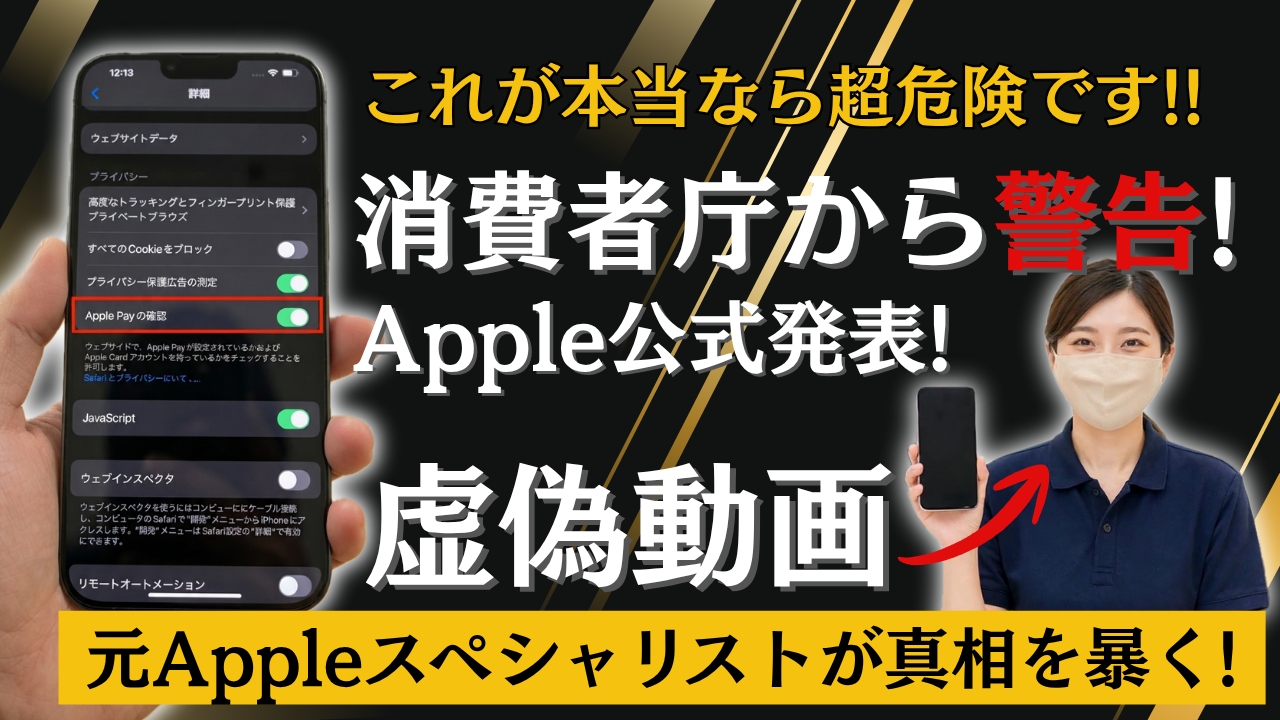

Apple・消費者庁の警告は本当?オンのままで勝手に決済?
「Appleと消費者庁が緊急警告を出した」「この設定がオンのままだと、勝手に決済される」。こんな動画やSNS投稿を見て、不安になった方も多いのではないでしょうか。
結論から言うと、2026年11月22日時点で私が確認できた範囲では、動画で語られているような「スマホの設定を今すぐオフにしてください」というApple公式や消費者庁の指示は見つかっていません。一方で、不正アクセスやカードの不正利用への注意喚起そのものは事実です。
この記事では、事実と、裏付けが取れなかった部分を分けて整理します。そのうえで、初心者の方でも今日からできる対策を順番にお伝えします。
結論:警告の中身は2つに分けて考える
話題になっている情報は、次の2つが混ざっています。
事実として確認できること
消費者庁が不正アクセスについて注意を呼びかけたのは事実です。2026年10月15日の長官記者会見の要旨では、記者の質問に答える形で、被害を防ぐための一般的な対策が案内されています。
具体的には、IDやパスワードを使い回さないこと、メールやSMSのリンクから安易にログインしないこと、カードや決済の明細をこまめに確認することなどです。
確認できなかったこと
「消費者庁が、iPhoneとAndroidの特定の設定をオフにするよう緊急警告した」という内容は、公開されている会見要旨からは読み取れませんでした。「Appleが全世界に緊急警告を出した」という公式発表も、確認できた範囲では見当たりません。
つまり、注意喚起があったことと、動画が勧める設定変更が公式の指示であることは、別の話です。ここを混同しないことが、この記事の一番のポイントです。
話題の動画では何と言われている?
私が確認した動画やブログでは、おおむね次のような内容が語られています。
- iPhoneやAndroidに最初からオンになっている設定が、犯人に狙われている
- お店の近くを歩くだけで、カードが勝手に使われる
- SMSの確認コードの自動入力や、カード情報の自動入力をオフにしないと不正決済される
- 設定オフにしないと口座情報が抜き取られ引き出される
ただし、動画ごとに「消費者庁が警告した日」が10月18日、22日、26日などとばらばらでした。日付が揃わない点は、情報の根拠が曖昧だというサインです。
また、動画の中では「公的機関の名前」「今すぐ」「オンのままだと」といった強い言葉が繰り返されます。人は慌てると、確認する前に操作してしまいがちです。まずは落ち着いて、一つずつ中身を見ていきましょう。
消費者庁が実際に呼びかけていること
消費者庁の会見要旨や、消費者向けの案内から読み取れる対策は、とてもシンプルです。
パスワードを使い回さない
複数のサービスで同じIDとパスワードを使っていると、1か所から漏れた情報で他のサービスにも入られてしまいます。サービスごとに変えるのが基本です。
公式アプリかブックマークから開く
「不正利用されています」といったメールやSMSが届いても、本文のリンクからはログインしません。普段使っている公式アプリや、自分で登録したブックマークから開くのが安全です。
明細と通知を確認する
カード会社やキャリア決済の利用明細を、月に1回でも見る習慣をつけておくと、身に覚えのない請求に早く気づけます。
不安なときは188に相談する
消費者ホットライン「188(いやや)」は、消費生活の相談を受け付ける窓口です。迷ったときの相談先として覚えておくと安心です。
ご覧の通り、「この設定をオフに」という話ではなく、使い方と心構えの話です。
Appleの警告は?確認できたこと
Appleについては、「全世界に緊急警告を出した」と紹介する動画があります。しかし、Apple公式のサポートページや発表で、同じ内容を確認することはできませんでした。
Appleの公式ガイドには、SMSで届く確認コードをiPhoneが検出して、キーボードの上に表示する機能が説明されています。表示されたコードをタップすると入力できる仕組みです。これは「勝手に決済する機能」ではなく、入力の手間を減らすための機能です。
なお、Appleの公式情報が今後更新される可能性はあります。気になる方は、Appleサポートの最新ページも見てみてください。
「オンのまま」の設定は何のためのもの?
動画で名前が挙がる設定は、主に次の3つです。それぞれ役割が違うので、分けて見ていきます。
確認コードの自動入力
SMSで届くワンタイムパスワード(一度だけ使える確認用の番号)を、キーボードの上に表示してくれる機能です。コードを手で打ち間違える心配が減ります。
この機能自体は、コードを勝手にサイトへ送るものではありません。タップするか、自分で入力する操作が必要です。
カード情報の自動入力
Safariなどに保存したカード番号を、買い物のときに候補として出してくれる機能です。保存したくない場合は、削除したりオフにしたりできます。端末を家族と共有している場合などは、オフにしておくと安心です。
パスキーと自動ログイン
パスキーは、パスワードの代わりに顔認証や指紋認証でログインする仕組みです。本物のサービスにだけ結び付くので、偽サイトに入力させられる心配が少ないのが特徴です。
自動ログインは、保存した情報でログイン操作を省く機能です。オフにして確認を挟む使い方もありますが、オンだから危険と決める根拠は、確認した公式資料では見つかりませんでした。
本当に勝手に決済される?
ここが一番気になるところだと思います。
「お店の前を通るだけ」で決済されるのか
Apple Payでお店の端末に支払う場合、Face ID・Touch ID・パスコードのいずれかで本人確認をしてから、端末にかざす流れです。歩いているだけで決済が始まる仕組みではありません。
ただし、交通系ICカードを「エクスプレスカード」に設定していると、改札では認証なしで使えます。これは、改札をスムーズに通るための設計です。使えるのは入金(チャージ)している残高の範囲で、クレジットカードが無制限に使われるわけではありません。
実際に多い被害の流れ
不正利用の被害で多いと言われるのは、フィッシングです。フィッシングとは、本物そっくりの偽サイトに誘導して、カード番号やパスワードを入力させ、盗み取る手口を指します。
たとえば「お支払いに問題があります」というSMSから偽サイトを開き、カード番号と確認コードを自分で入力してしまうケースです。この場合、自動入力をオフにしていても、手入力すれば被害は防げません。
つまり、設定をオフにすることよりも、偽サイトに入力しないことのほうが、守りとしては大きな意味を持ちます。
自動入力がむしろ役立つ場面もある
意外に思われるかもしれませんが、パスワードの自動入力には、偽サイトに気づく手がかりになる面もあります。
パスワード管理機能は、保存したサイトのURLと結び付けて候補を表示します。見た目がそっくりでも、別のドメイン(URLの中のサイト名にあたる部分)のサイトでは、いつもの候補が出ないのが一般的です。
「いつも出る候補が出ない。サイトが違うのかな」と立ち止まるきっかけになります。ただし、サイト側の変更や設定で出ないこともあるため、それだけで偽物と決め付けることはできません。
おすすめの周辺アイテム:セキュリティキー
ここで、フィッシング対策に役立つアイテムを1つご紹介します。
「USB-C・NFC対応のセキュリティキー(例:YubiKey 5C NFC)」は、Apple Accountのログイン確認に使える小さな鍵型の機器です。Appleは、対応するセキュリティキーでApple Accountを保護する方法を案内しています。

 ポチップ
この製品が向いているのは、偽サイトにパスワードや確認コードを入力してしまわないか不安な方です。物理的なキーを差し込む、またはかざす操作でログインを確認するため、偽サイトでは通りにくい仕組みです。
設定時には、予備を含めて複数本の登録が案内されます。お使いのiPhoneやiPadの端子(USB-CまたはNFC)に合うか、購入前に確認しておくと安心です。
今日からできる安全対策
設定をいじる前に、まずは次の対策を見直してみてください。
届いたメッセージのリンクを開かない
「請求」「アカウント停止」といった言葉で急がせるメッセージは、リンクを開かず、公式アプリから確認します。Appleを名乗るフィッシング詐欺の見分け方は、テックスタイルchの「ご利用のApple Accountによる最近のダウンロードについて」フィッシング詐欺の見分け方でも解説しています。
更新後の設定を見直す
iOSを更新したあとは、プライバシーやセキュリティの設定を一度確認しておくと安心です。見直したい項目は、【iOS 27】更新後に確認したい設定3選|個人情報流出を防ぐにまとめています。
多要素認証とパスキーを使う
パスワードに加えて、スマホでの確認を組み合わせる仕組みが多要素認証です。パスキーに対応しているサービスは、パスキーに切り替えるとフィッシングに強くなります。
明細を月に一度は見る
カードのアプリや利用通知をオンにしておくと、少額の不正利用にも早く気づけます。気づいた時点でカード会社へ連絡すれば、被害を小さくできます。
設定を見直したい場合の手順
「それでも念のため、設定を見直したい」という方向けに、確認場所をお伝えします。表示名はiOSのバージョンや機種で変わることがあるので、見つからない場合は設定アプリの検索欄で「自動入力」と入れてみてください。
カード情報の自動入力
iOS 26以降では、「設定」→「アプリ」→「Safari」→「自動入力」の順に進むと、クレジットカードの項目があります。保存しておきたくない場合は、ここでオフにしたり、保存済みのカードを削除したりできます。
パスワードとパスキーの自動入力
「設定」→「一般」→「自動入力とパスワード」にある「パスワードとパスキーを自動入力」が対象です。この項目は、SMS確認コードだけを止める設定ではありません。パスワードやパスキーの自動入力も一緒に影響を受けます。
オフにすると、便利さが減る点は理解しておきましょう。
設定を変えたあとに
設定を変えても、偽サイトに自分で入力してしまえば被害は防げません。設定は追加の対策の一つと考えて、日頃の確認習慣とセットで続けるのがおすすめです。
もし不審な請求を見つけたら
身に覚えのない決済に気づいたら、落ち着いて次の順番で動きます。
- カード会社の窓口(カード裏面の番号など、正規の連絡先)に連絡して、利用の停止を相談する
- 明細の日時と金額を控えておく
- 同じパスワードを使っているサービスのパスワードを変更する
- 消費者ホットライン「188」や警察の相談窓口に相談する
「設定を変えたけれど合っているのか不安」「画面を見ながら一緒に確認してほしい」という場合は、LINEメンバーサポートもご利用ください。
Q&A・よくある質問
Q1. Appleが緊急警告を出したのは本当ですか?
A. 確認できた範囲では、動画で語られているような内容の公式発表は見つかりませんでした。AppleのサポートページやAppleの発表で、最新情報を確認してください。
Q2. 消費者庁の注意喚起は事実ですか?
A. 不正アクセスへの注意喚起があったのは事実です。ただし、特定のスマホ設定をオフにする指示は、会見要旨からは確認できませんでした。
Q3. 確認コードの自動入力はオフにしたほうがいいですか?
A. 必ずオフにしなければならないものではありません。共有端末を使っている場合など、不安があればオフにする選択もあります。ただし、偽サイトに手入力した場合は、オフでも被害は防げません。
Q4. Apple Payを使うと勝手に決済されますか?
A. お店での支払いは、Face ID、Touch ID、パスコードなどの本人確認が基本です。交通系ICのエクスプレスカードは認証なしで使えますが、使えるのは入金した残高の範囲です。
Q5. パスキーは危険ですか?
A. 危険と言える根拠は確認できていません。パスキーは偽サイトにだまされにくい仕組みで、むしろフィッシング対策に役立ちます。意味が分からないまま削除するのは控えましょう。
Q6. 動画を見て設定を変えてしまいました。元に戻すべきですか?
A. 設定を変えたこと自体で、すぐに困るわけではありません。便利さが減って困る場合は、元に戻して構いません。大切なのは、偽サイトに入力しない習慣です。
まとめ
「Appleや消費者庁がオンのままだと勝手に決済されると警告した」という話は、確認できた範囲では、公式の指示とは言えない内容が含まれていました。不正アクセスへの注意喚起があったのは事実ですが、動画が勧める設定のオフは、公式に求められたものとして確認できていません。
実際の被害で多いのは、偽サイトに自分でカード番号や確認コードを入力してしまうケースです。そのため、リンクを開かない、公式アプリやブックマークから入る、パスワードを使い回さない、明細を確認するといった基本の対策が、一番の守りになります。
不安なときは、情報の出どころを確かめてから設定を変えましょう。iPhoneの最新情報や困りごとの対処法は、テックスタイルchのYouTubeチャンネルでも解説しています。よろしければ、チャンネル登録もお待ちしています。
【消費者庁やAppleの警告は本当?】こんな動画観て設定オフにして信じていませんか?