



iPhoneデータ移行で転送が出ない原因と対処法
新しいiPhoneを手に入れた際、古いiPhoneからデータを直接引き継げる「クイックスタート」は非常に便利な機能です。しかし、本来表示されるはずの「iPhoneから転送」という案内画面が画面に出てこず、作業が止まってしまうトラブルが時折発生します。本記事では、スマホの操作に慣れていない初心者の方にもわかりやすいよう、画面が表示されない主な理由と確実な解決手順を一つひとつ丁寧にテックスタイルchがお伝えします。
クイックスタートで転送画面が出ない主な原因
「iPhoneから転送」の案内が出てこない場合、機器の不具合ではなく通信環境や設定状態が原因になっているケースが多く見られます。まずは、どのような要因で画面がストップしているのかを確認していきましょう。
- Bluetooth機能がオフになっている
クイックスタートは、最初にお互いの端末を認識する際、Bluetoothの電波を利用します。旧iPhoneのBluetoothがオフに設定されていると、近くに新しいiPhoneがあっても認識できません。 - 2台のiPhoneが離れている
端末同士の距離が離れすぎていると、電波が届かず転送案内が画面に現れません。障害物がある場合や、互いの距離が数メートル離れているだけでも反応しない傾向があります。 - 新iPhoneがすでに初期設定を完了している
「iPhoneから転送」という画面は、新しいiPhoneが初期化された状態(電源を入れた直後の「こんにちは」が表示される画面)でのみ現れます。すでに言語選択やWi-Fi設定を進めてホーム画面まで進んでしまっている場合、クイックスタートは始まりません。 - Wi-Fi接続が不安定またはオフになっている
データの送受信には安定したWi-Fiネットワークが必要です。Wi-Fiに接続されていない場合や、電波が極端に弱い場所では処理が進まない要因となります。 - iOSのバージョンが古い
クイックスタートを利用するには、旧iPhoneのOS(内部システム)がiOS 12.4以上である必要があります。バージョンが古いまま放っておくと、スムーズに認識されないことがあります。
初心者でもすぐ試せる基本の対処手順
原因をふまえ、案内画面を表示させるための具体的な対処方法を順番に試していきましょう。特別な知識がなくても順を追って操作すれば問題ありません。
- BluetoothとWi-Fiをオンにして2台を密着させる
旧iPhoneの「設定」アプリを開き、「Bluetooth」および「Wi-Fi」が緑色のオン状態になっているか確認します。確認できたら、2台のiPhoneを数センチ程度の至近距離に並べて置いてください。 - 両方のiPhoneを再起動する
一時的なシステムエラーで画面が出ない場合、再起動を行うだけで解決することがよくあります。一度両方の電源を切り、再度電源を入れてみましょう。 - 新iPhoneを初期化(リセット)してやり直す
すでに新iPhoneの設定を進めてしまった場合は、一度工場出荷時の状態に戻す必要があります。新iPhoneの「設定」>「一般」>「転送またはiPhoneをリセット」>「すべてのコンテンツと設定を消去」の順にタップし、初期化を行ってください。再起動後に「こんにちは」の画面から再度近づけると、転送画面が表示されやすくなります。 - 旧iPhoneのiOSを最新状態にアップデートする
旧iPhoneの「設定」>「一般」>「ソフトウェアアップデート」を開き、更新可能なシステムがあれば最新版へアップデートを行ってください。システムを整えることで、新端末との通信が安定します。
おすすめの厳選アクセサリー紹介
データ移行が無事に完了したら、新しいiPhoneをより快適かつスマートに活用するための周辺機器を取り入れてみるのもおすすめです。
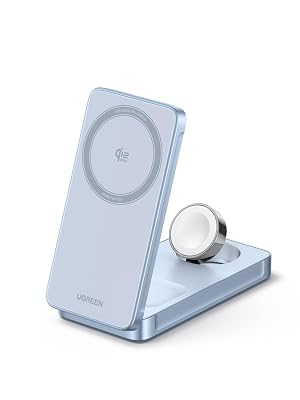
UGREEN MagFlow 3-in-1 マグネット式 ワイヤレス充電器(25W対応モデル)
 ポチップ
ポチップ
本製品は、デスクやベッドサイドでiPhone、Apple Watch、AirPodsの3台を同時にワイヤレス充電できるハイエンドな充電スタンドです。最新のQi2規格および25W出力に対応しており、MagSafe磁石でiPhone 18 Proや18 Pro Maxの背面へピタッと磁力固定できます。角度を自由に変えられるため、充電しながら動画を観たり、横向きにして置き時計のように画面表示させたりする際にも重宝します。洗練された金属調のデザインはインテリアにも馴染みやすく、配線をすっきり整理したい方にぴったりなアイテムと言えます。
移行がうまくいかない時の Q&A
Q. クイックスタートの途中で画面が止まってしまった場合はどうすればよいですか?
A. 転送が途中で固まった場合は、一度両方の電源を落として再起動し、新iPhoneを初期化してから最初からやり直すのが最も確実です。途中で中断しても、旧iPhone内のデータが消えることはありませんのでご安心ください。
Q. 画面に表示されたアニメーション(青いモヤのような画像)がカメラで読み取れません。
A. カメラのレンズが汚れているか、周りが暗すぎることが考えられます。うまく読み取れない場合は、画面下に表示される「手動で認証」をタップし、画面に表示される数字コードを入力して認証を進めてください。
Q. Wi-Fi環境がない場所でもクイックスタートは利用できますか?
A. クイックスタート自体は端末同士の直接通信で行われますが、アクティベーション(初期認証)やApple IDの確認作業時にインターネット接続が必要となります。安定したWi-Fi環境を用意して作業を行うことが推奨されています。
まとめ
iPhoneのクイックスタートで「iPhoneから転送」が出てこない時は、焦らず基本の状態を見直すことが大切です。主なポイントは「BluetoothとWi-Fiの確認」「2台をしっかり近づけること」「新iPhoneが初期化されていること」の3点です。手順通りに設定を整えれば、大切なデータを安全かつスムーズに新しい端末へ引き継ぐことができます。快適になった新しいiPhoneで、素敵なスマホライフをお楽しみください。