



はじめに
iOS26アップデート後、多くのユーザーから「WiFiにつながらない」「突然接続が切れる」「WiFiマークが表示されない」といった通信トラブルがテックスタイルchに報告されています。実際にX等でも同様の問題を抱えている方もいます。
iOS26になってからつながらなくなりました。設定を変えてもダメですし、Wifiリセット、再設定も試しましたがこの画面です。対応を待っています。 pic.twitter.com/8VIq82F2HG
— Mr.lntervention (@lntervention_mr) November 30, 2025
アップデート後の不具合は毎年一定数発生しますが、特にWiFi接続は日常生活や仕事にも直結するため、迅速な対処が求められます。
本記事では、iOS26アップデート後にWiFiが使用できなくなる原因を体系的に整理し、効果の高い改善方法を段階別に解説します。どれも一般ユーザーが自宅で簡単に試せる方法ばかりなので、ぜひ順番に試してください。
iOS26アップデート後にWiFiがつながらない主な原因とは?
iOSアップデートによってWiFi接続が不安定になる要因は複数あります。代表的な例を挙げると次の通りです。
アップデート直後のシステム最適化による一時的な通信不具合
iOSアップデート後は内部で多数の処理(インデックス再構築など)が行われるため、WiFi通信が一時的に不安定になることがあります。
特にアップデート直後の数時間は、動作が重くなることや接続が安定しないケースが多いです。
WiFi設定の不整合やキャッシュの破損
iOSが更新されると、古いネットワークキャッシュや接続情報が新しい設定と噛み合わず、WiFiに接続できなくなることがあります。
ルーター側の問題や再起動不足
ルーターやホームネットワーク側のトラブルがiPhoneのWiFi不具合として現れることもあります。特に、
- ルーターのメモリ不足
- 長期間再起動していない
- ファームウェアの古さ
などが原因で、iPhoneだけが接続できないように見えるケースも存在します。
省電力モード・VPN・プロファイルが干渉している
省電力モードやVPNが誤作動すると、WiFi接続そのものを妨げることがあります。
また、企業向けプロファイルをインストールしている場合、設定衝突が発生しやすい傾向にあります。
iOS26固有のバグや接続アルゴリズムの変更
新しいiOSではWiFi接続アルゴリズムが更新されることがあり、WiFiの切り替え時の挙動が変わることで、接続トラブルが増えることがあります。
iOS26アップデート後にWiFiがつながらないときの改善方法
ここからは、WiFi接続不具合を解決するための確実性の高い方法を、順番に説明します。
iPhoneを再起動する(最も基本だが効果が高い)
iPhoneの再起動は、システム動作をリフレッシュし、ネットワークが正しく初期化されるため非常に有効です。
WiFiを一度オフにして10秒後にオンにする
コントロールセンターから「WiFi」をOFF→10秒待つ→ONすることで、ネットワーク再接続が改善される場合があります。
機内モード ON→OFF で通信の切替をリセット
機内モードのON/OFFでも通信リセットが働き、接続が正しく復帰することがあります。
WiFiネットワークを削除して再登録する
特定のWiFiへの接続だけがうまくいかない場合、以下の手順が効果的です。
設定 → Wi-Fi → 問題のネットワーク →「このネットワーク設定を削除」 → 再接続
ルーターを再起動する(最低10秒電源をOFF)
ルーターは内部キャッシュが溜まりやすいため、再起動すると大幅に改善することがあります。
- 数週間〜数ヶ月再起動していない
- ルーターが古い
- 接続台数が多い
5GHzと2.4GHzを切り替えてみる
アップデート後に片方の帯域だけが不安定になるケースがあります。
- 高速なら5GHz
- 電波強度重視なら2.4GHz
状況に応じて切り替えましょう。
VPN・プロファイルの無効化/削除
VPNアプリがアップデート後うまく動作せず、WiFi接続そのものを妨害している場合があります。
設定 → 一般 → VPN → 接続解除または削除
設定 → 一般 → VPNとデバイス管理 → 不要なプロファイル削除
低電力モードをOFFにする
低電力モードONでは通信の一部が制限されるため、
設定 → バッテリー → 低電力モード → OFF
ネットワーク設定をリセットする
ここまでで改善しない場合は、ネットワーク設定のリセットが有効です。
設定 → 一般 → 転送またはリセット → リセット →「ネットワーク設定をリセット」
※WiFiパスワードが消えるので事前に確認しておきましょう。
iPhoneおすすめWiFiルーター
WiFi改善にも役立つおすすめガジェット
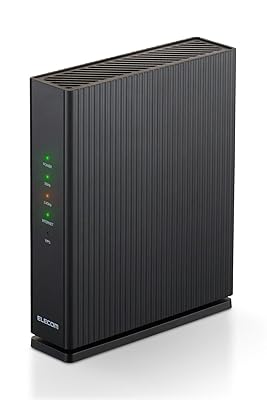
「エレコム WiFi6対応 高速ルーター」
WiFi接続が不安定な場合、ルーター自体が古く速度・安定性が不足しているケースが非常に多いです。この製品はWiFi6対応で、複数台接続しても通信が落ちにくく、iPhoneの最新通信方式に最適化されています。
 ポチップ
ポチップ
アップデート後の安定性向上にも効果が高いので、一度見直してみる価値があります。
Appleの追加アップデート(iOS26.1)へアップデート
iOS26自体にバグがある場合、Appleが修正パッチを公開するまで完全な解決が難しいことがあります。その場合は、数日〜数週間で小規模アップデートが提供されることが多いです。現在、2025年12月1日付では最新バージョンはiOS26.1となっております。
iPhoneユーザーの方で最新バージョンにしていない方は一度、最新バージョンへアップデートを行なってください。
設定アプリが頻繁に落ちる場合はシステムバグの可能性が高い
WiFi以外にも、
- 設定アプリがフリーズする
- 再起動が頻繁に起きる
- Bluetoothも不安定
など複数の通信障害がある場合は、OS内部の不具合の疑いが高いです。
バックアップ後にiOSを再インストールする方法
iTunes(Finder)でiOSを再インストールすると、更新時に発生したファイル破損が解消され、WiFiの改善につながる場合があります。
アップデート直後は大容量通信を控える
内部処理の負荷が高く、WiFi不具合が出やすいため、安定するまで数時間様子を見るのが安全です。
ルーターを月1回は再起動する
WiFi環境の最適化はiPhone側だけでなく、ルーター管理も重要です。
ストレージ空き容量を確保する
空き容量が不足するとWiFi接続にも影響が出ることがあるため、定期的にチェックしましょう。
まとめ
iOSアップデート後のWiFi不具合は珍しいものではありませんが、原因を理解し、適切な対処ステップを踏めばほとんどの場合で解消できます。本記事でも紹介しているiPhone診断なども活用する事でiPhone本体の故障か?判断する一つの材料となります。
- iPhone再起動
- WiFi再接続
- ルーター再起動
- VPN無効化
- ネットワーク設定リセット
は効果が高く、多くのユーザーが改善を実感しています。また、ルーターの買い替えは接続の安定性を大きく向上させるため、長期的に見ても非常に有効です。トラブルに悩んでいる方は、ぜひ本記事を参考にしてWiFi環境を改善してください。