


iOS26.4でも未解決?iPhone画面収録でノイズが入る原因と最新の対処法を徹底解説


はじめに
最新のiOS26.4がリリースされましたが、依然として多くのユーザーを悩ませているのが「画面収録時のノイズ問題」です。せっかく大切な瞬間やゲームの実況を録画したのに、再生してみると「ブーン」という羽音のような音や、「ザザッ」という砂嵐のような雑音が入ってしまうことがあります。この現象は、システムのバグだけでなく、ハードウェアの干渉や設定ミスなど、多岐にわたる要因が複雑に絡み合って発生します。
本記事では、初心者の方でも迷わず解決まで辿り着けるよう、ノイズが発生する根本的なメカニズムから、即座に試せる具体的な対策、さらには2026年現在の最新機材を用いた回避策までを網羅的にテックスタイルchが解説します。
画面収録にノイズが入る主な原因とは?
録画データに混入するノイズには、大きく分けて「電気的な要因」と「ソフトウェア的な要因」の2種類が存在します。これらを正しく切り分けることが、解決への第一歩となります。
1. マイク設定と周囲の環境音
画面収録を開始する際、マイクを「オン」にしていると、iPhoneの外部マイクが周囲の音をすべて拾ってしまいます。エアコンの動作音や、自分自身の呼吸音、あるいは指がマイク部分に触れる際の摩擦音が、不快なノイズとして記録されるケースが非常に多いです。
2. 充電ケーブルによる電気的干渉
iPhoneを充電しながら画面収録を行うと、電源アダプタやケーブルから発生する微弱な電磁波が音声回路に干渉し、「ジー」という連続的なノイズを引き起こすことがあります。これは「ハムノイズ」と呼ばれ、特に非純正の安価なケーブルを使用している際に顕著に現れる傾向があります。
3. iOS26.4におけるシステムバグ
最新のOSであっても、特定のアプリとの組み合わせや、メモリ(RAM)の負荷状況によって音声処理に遅延が生じ、プツプツとしたデジタルノイズが発生することが報告されています。システムの最適化が進んでいない段階では、録画機能自体が不安定になることも珍しくありません。
現在、テックスタイルchへの実例相談では過去のiOS26.3バージョンから最新のiOS26.4でも改善されていない報告が多数あり原因としてはiOS側の問題の可能性が高い。しかし画面収録する際のアプリによってはiOS26.4アップデート後には改善されているとの報告もありますので仮にゲーム画面の収録の際にはゲームアプリのバージョン情報なども重ねて確認してみてください。
4. 保護ケースやアクセサリーの影響
マイクの穴を部分的に塞いでしまうような形状のケースや、背面に貼り付けたスマホリングなどが振動し、それが本体に伝わって異音として記録される場合があります。テックスタイルchへの実例相談の中でも一部のユーザーからiPhoneフィルムを剥がす事で改善された報告もあります。
即実践!ノイズを消すための基本対処法
問題を特定するために、まずは以下のステップを順番に試してみましょう。
5. マイク設定を「オフ」にして試聴する
コントロールセンターから画面収録アイコンを長押しし、マイクが「オフ」になっているか確認してください。もしオフの状態でノイズが消えるなら、原因は外部マイクが拾っている環境音にあると断定できます。
6. 充電ケーブルを抜いて録画する
電源からのノイズを疑う場合、一度ケーブルを抜いてバッテリー駆動の状態で収録を行ってください。これで改善される場合は、ACアダプタの品質向上や、コンセントの場所を変更することで対策が可能です。
7. すべてのバックグラウンドアプリを終了させる
複数のアプリが同時に動作していると、CPUに過度な負荷がかかり、音声のエンコードに失敗してノイズが入ることがあります。マルチタスク画面からすべてのアプリを終了させ、iPhoneを再起動した直後に収録を試みてください。
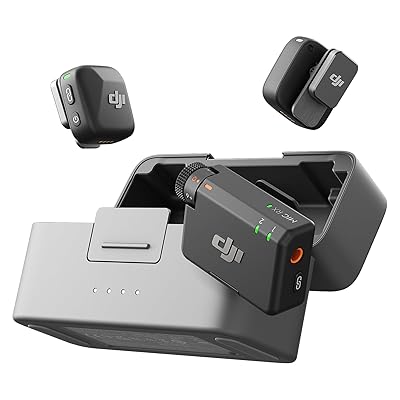
8. 外付け外部マイクなどを使用する
過去のiOSバージョン情報でも対処法として外部マイク(ワイヤレスマイク)などを使用して収録する事で改善されている報告も多数ございます。テックスタイルch検証済みの外部マイクなども紹介しておきます。
 ポチップ
ポチップ
2026年版:最高音質を実現するおすすめガジェット
画面収録のクオリティをプロ級に引き上げたいなら、内蔵マイクに頼らず外部機器を活用するのが最も賢い選択です。
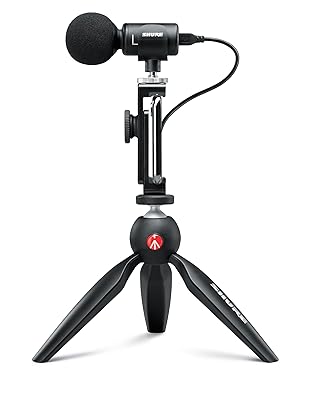
おすすめ製品:Shure Motiv MV88+ ビデオキット
 ポチップ
ポチップ
2026年現在も、iPhoneユーザーから絶大な信頼を得ている高品質コンデンサーマイクです。価格は約35,000円前後となりますが、その性能は折り紙付きです。LightningまたはUSB-C接続で直接iPhoneにデジタル入力できるため、アナログ特有のホワイトノイズを徹底的に排除できます。専用アプリでの細かな指向性制御も可能で、ゲーム実況やVlog、講義の記録など、あらゆるシーンで「ノイズゼロ」のクリアな音声を約束してくれます。頑丈な三脚とマウントがセットになっているため、これ一つでプロ並みの収録環境が整います。
画面収録ノイズに関するQ&A・よくある質問
Q1:iOSのアップデート後に急にノイズが入り始めました。故障でしょうか?
A1:多くの場合、ハードウェアの故障ではなくソフトウェアの不整合です。設定アプリから「すべての設定をリセット」を試すと、音声ドライバの挙動が正常に戻ることがあります。ただし、データは消えませんがWi-Fiパスワードなどは再入力が必要になるため注意してください。
Q2:特定のゲームアプリだけでノイズが発生するのはなぜですか?
A2:ゲーム側のオーディオ処理とiOSの録画機能が競合している可能性があります。ゲーム内の設定で「BGM」や「SE」の音量を少し下げてみるか、アプリ側のアップデートを待つ必要があります。
Q3:マイクをオフにしても「ブーン」という音が入ります。
A3:これは内部の電子ノイズが音声データに直接混入している可能性があります。まずは機内モードをオンにして、電波干渉を遮断した状態でテストしてみてください。それでも改善しない場合は、Appleサポートへの相談をおすすめします。
まとめ
iPhoneの画面収録におけるノイズ問題は、iOS26.4という最新環境下においても、ハードとソフトの両面からアプローチする必要があります。まずは基本的な設定の見直しや物理的な干渉の排除を行い、それでも解決しない場合は外部マイクの導入を検討してみてください。
この記事で紹介した手順を一つずつ実行すれば、初心者の方でも必ず原因を突き止め、改善への道筋が見えてくるはずです。ノイズのない完璧な動画コンテンツを作成し、共有する喜びをぜひ体験してください。